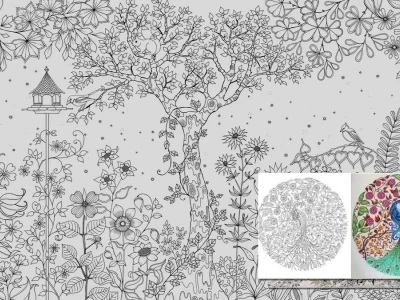

Bạn muốn biến những bức ảnh thông thường trở nên sống động và đầy màu sắc hơn ngay trên chiếc iPhone của mình? Tính năng tô màu lên ảnh trên iPhone chưa bao giờ dễ dàng đến thế nhờ sự hỗ trợ của các ứng dụng chuyên nghiệp. Bài viết này sẽ hướng dẫn chi tiết cách thực hiện, giúp bạn thỏa sức sáng tạo.
Picsart Color là công cụ mạnh mẽ cho phép người dùng thỏa sức sáng tạo, từ vẽ nguệch ngoạc đến tô màu chuyên nghiệp ngay trên iPhone. Với giao diện trực quan và bộ công cụ đa dạng, ứng dụng này phù hợp cho cả người mới bắt đầu và các nghệ sĩ kỹ thuật số.
Khám phá ứng dụng Picsart Color để tô màu lên ảnh trên iPhone
Picsart Color là một ứng dụng đồ họa và thiết kế cung cấp một bộ công cụ vẽ hoàn chỉnh, mang đến trải nghiệm sáng tạo tuyệt vời. Dù bạn là người mới tập tành hay đã có kinh nghiệm, ứng dụng này đều đáp ứng được nhu cầu của bạn trong việc tô màu ảnh trên iphone.
Các tính năng nổi bật của Picsart Color
Ứng dụng này sở hữu nhiều tính năng ưu việt, biến việc tô màu lên ảnh trên iPhone trở nên thú vị và hiệu quả:
- Cọ vẽ đa dạng và tùy chỉnh: Cung cấp thư viện cọ vẽ phong phú, có thể tùy chỉnh để phù hợp với mọi phong cách vẽ.
- Bảng màu và bộ trộn màu: Cho phép tạo ra mọi gam màu mong muốn, từ những màu cơ bản đến các sắc thái phức tạp.
- Nhiều lớp (Layers): Hỗ trợ làm việc với nhiều lớp, giúp việc chỉnh sửa và chồng ghép hình ảnh trở nên linh hoạt hơn.
- Chế độ hòa trộn: Cung cấp các chế độ hòa trộn khác nhau để tạo hiệu ứng độc đáo cho tác phẩm.
- Công cụ Nhập chữ: Cho phép bạn vẽ và xóa với văn bản, thêm thông điệp ý nghĩa vào hình ảnh.
- Tính năng tự động khôi phục: Đảm bảo an toàn cho tác phẩm của bạn, tránh mất mát dữ liệu không mong muốn.
Đặc biệt, tất cả những tính năng này đều được cung cấp hoàn toàn miễn phí và không chứa quảng cáo gây khó chịu, mang đến trải nghiệm người dùng tốt nhất khi tô màu iphone.
Các bước cơ bản để tô màu lên ảnh trên iPhone bằng Picsart Color
Để bắt đầu tô màu lên ảnh trên iPhone, bạn chỉ cần thực hiện theo các bước đơn giản sau:
- Tải và cài đặt ứng dụng: Tìm kiếm 'Picsart Color' trên App Store và tải về thiết bị của bạn.
- Mở ảnh cần chỉnh sửa: Chọn bức ảnh bạn muốn tô màu từ thư viện ảnh hoặc chụp mới.
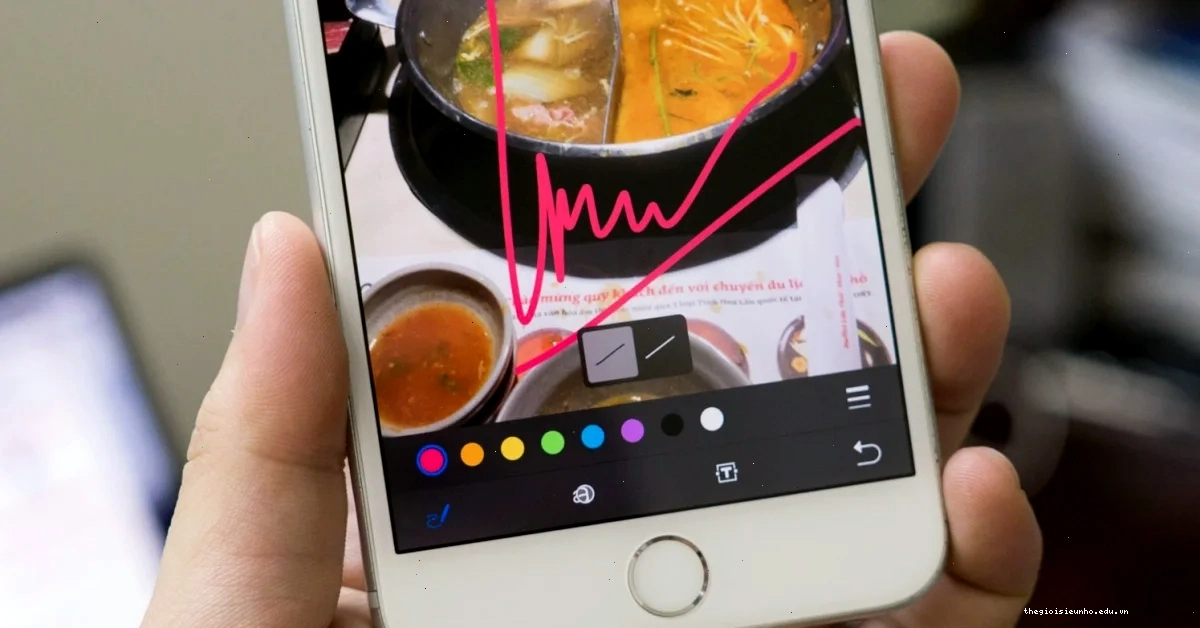
- Sử dụng công cụ tô màu: Lựa chọn cọ vẽ, màu sắc và bắt đầu tô lên các vùng ảnh mong muốn. Bạn có thể sử dụng các lớp để tách biệt các màu sắc hoặc chi tiết.
- Thêm hiệu ứng và chi tiết: Khám phá các tính năng như chế độ hòa trộn, nhập chữ để làm bức ảnh thêm phần sinh động.
- Lưu và chia sẻ: Sau khi hoàn thành, bạn có thể lưu lại tác phẩm hoặc chia sẻ trực tiếp lên mạng xã hội.
Lưu ý quan trọng khi tô màu lên ảnh trên iPhone
Để đạt được kết quả tốt nhất khi thực hiện cách tô màu lên ảnh trên iphone, bạn nên lưu ý một số điểm sau:
- Chọn ảnh gốc chất lượng cao: Bắt đầu với những bức ảnh có độ phân giải tốt sẽ giúp bản tô màu của bạn sắc nét và chi tiết hơn.
- Kiên nhẫn và thực hành: Giống như bất kỳ kỹ năng nghệ thuật nào, việc tô màu đòi hỏi sự kiên nhẫn và luyện tập thường xuyên.
- Thử nghiệm với các công cụ: Đừng ngại thử nghiệm với các loại cọ vẽ, chế độ hòa trộn và bảng màu khác nhau để khám phá phong cách riêng của bạn.
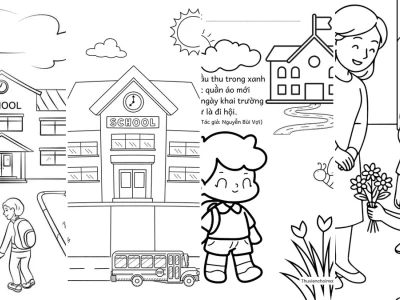
- Tham khảo các nguồn cảm hứng: Xem các tác phẩm của người khác hoặc các hướng dẫn trực tuyến có thể mang lại ý tưởng mới mẻ. Nếu bạn muốn tìm hiểu về các hoạt động nghệ thuật dành cho trẻ em, có thể tham khảo thêm Tranh tô màu cho bé.
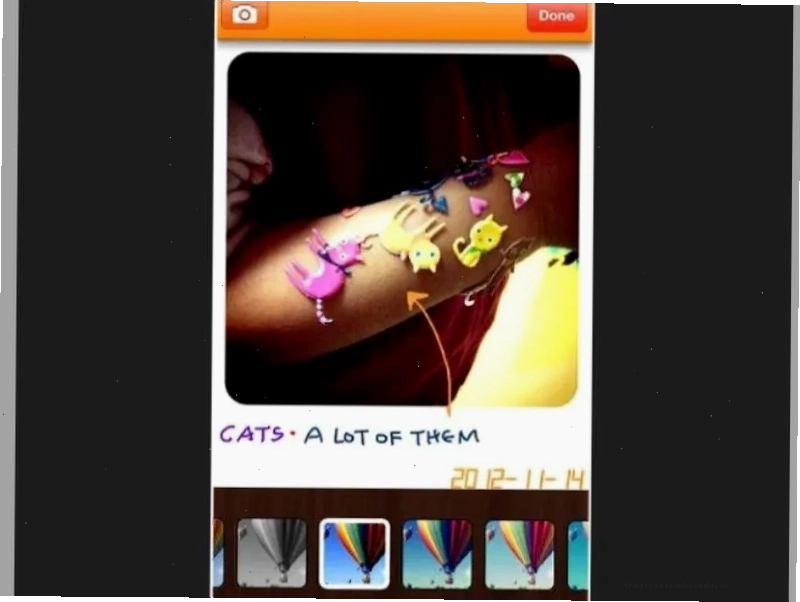
Picsart Color có tốn dung lượng không?
Một số người dùng phản hồi rằng Picsart Color có thể tốn dung lượng lưu trữ, đặc biệt khi bạn tạo ra nhiều tác phẩm hoặc sử dụng các tính năng nâng cao. Tuy nhiên, với những gì ứng dụng mang lại, đây vẫn là một lựa chọn tuyệt vời cho những ai đam mê sáng tạo nghệ thuật số.
Các phương pháp khác để chỉnh sửa ảnh trên iPhone
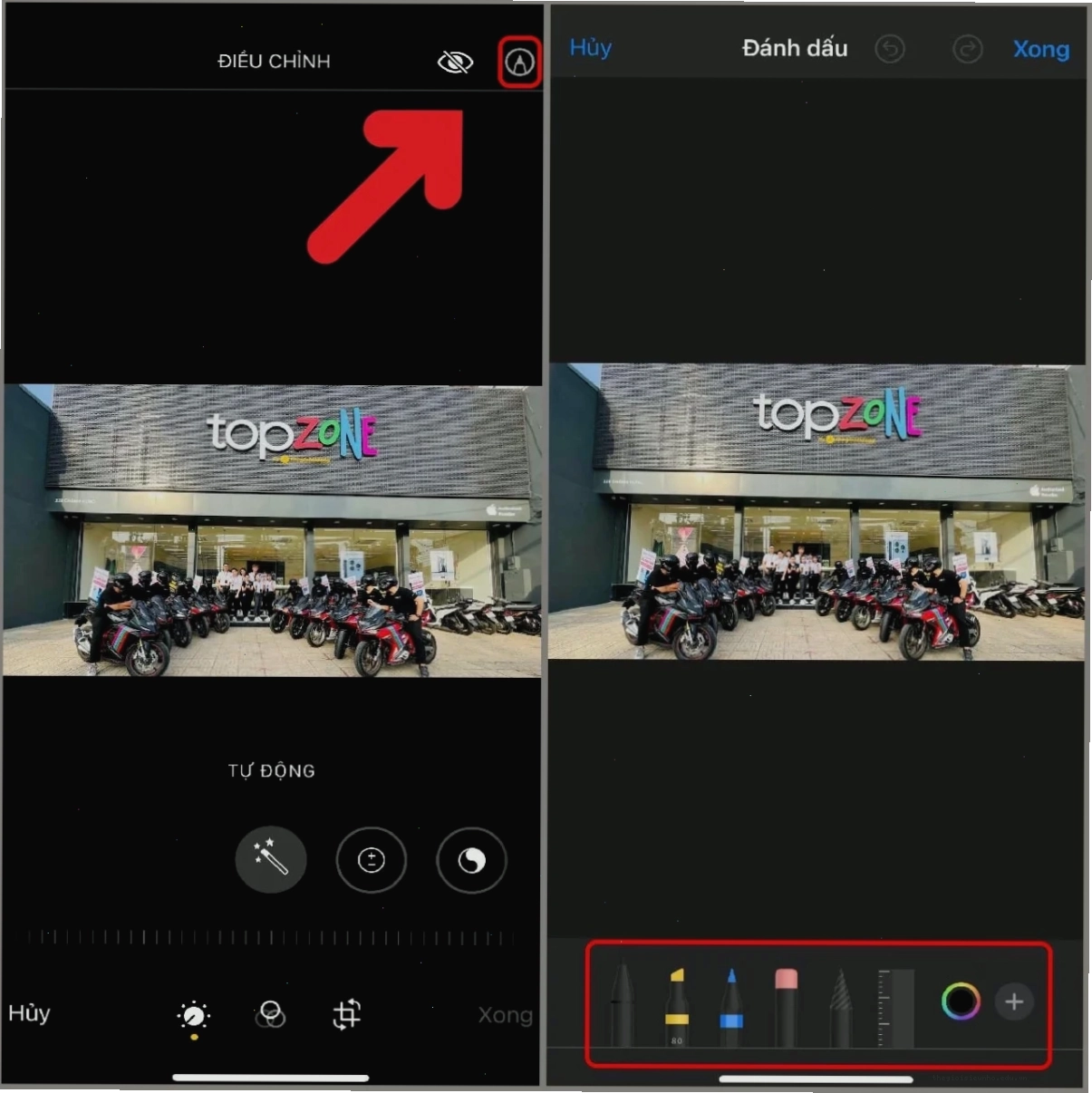
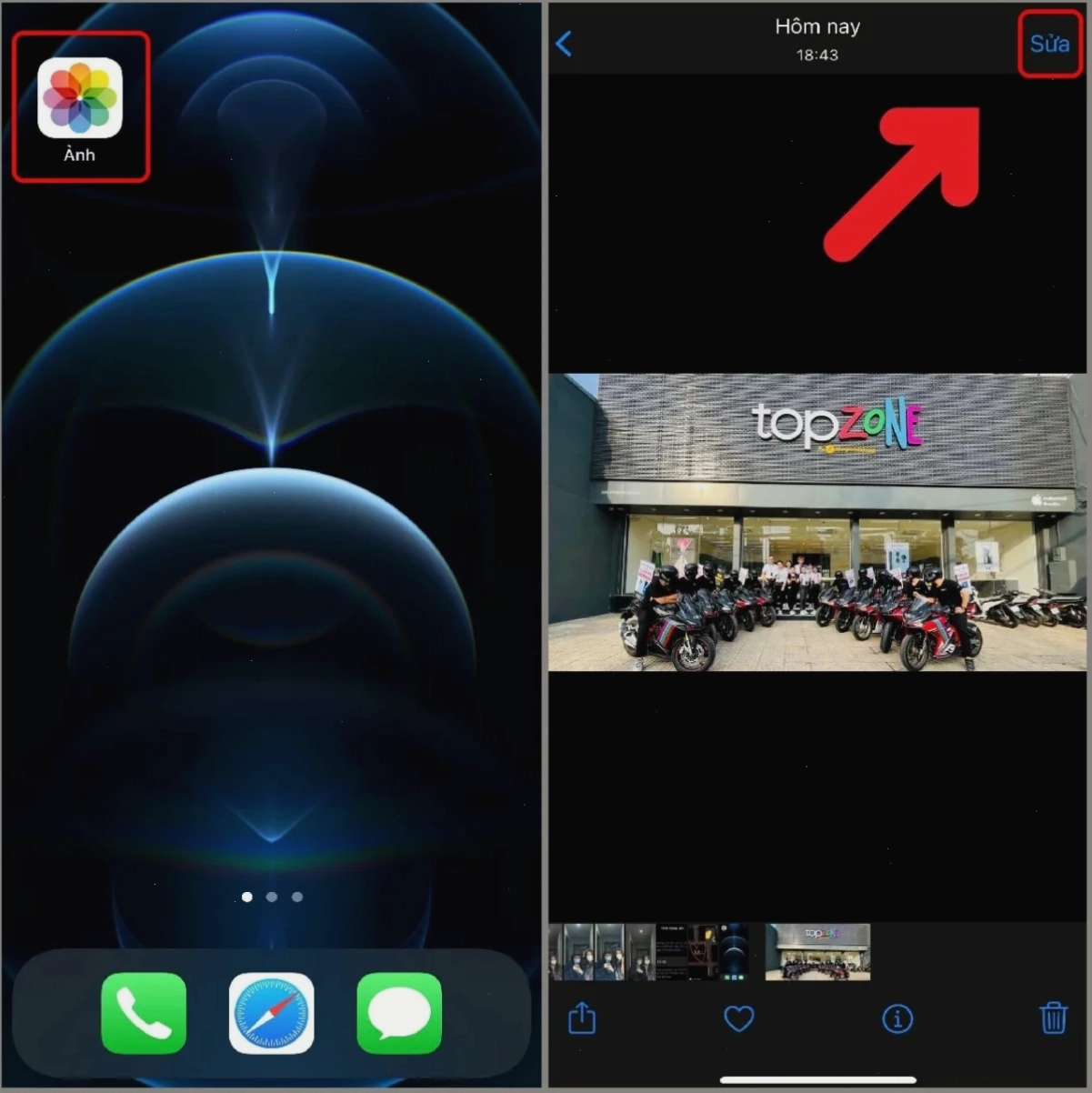
Ngoài Picsart Color, iPhone còn cung cấp một số công cụ chỉnh sửa ảnh tích hợp sẵn hoặc các ứng dụng khác cho phép bạn tùy chỉnh hình ảnh theo ý muốn. Một số người dùng thích cách chỉnh ảnh trên iPhone không cần App, tận dụng tối đa các tính năng có sẵn trên trình sửa ảnh mặc định của iOS.
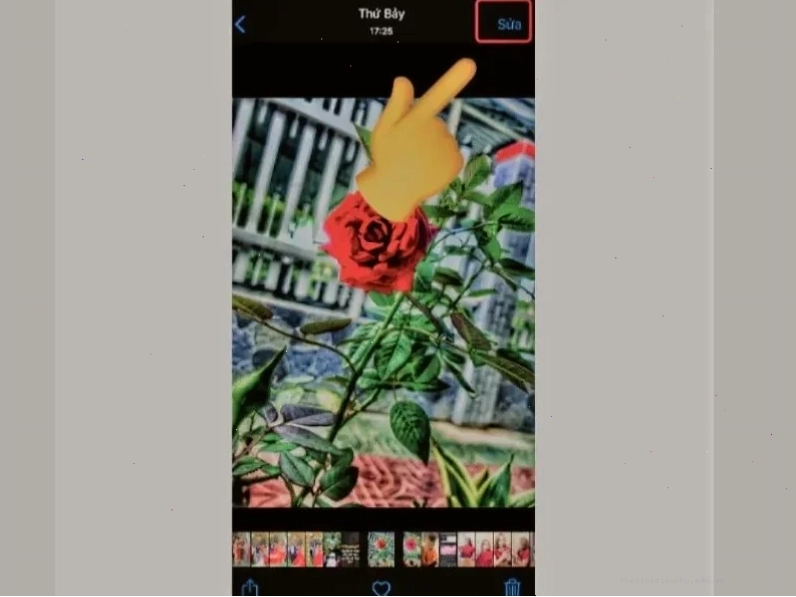
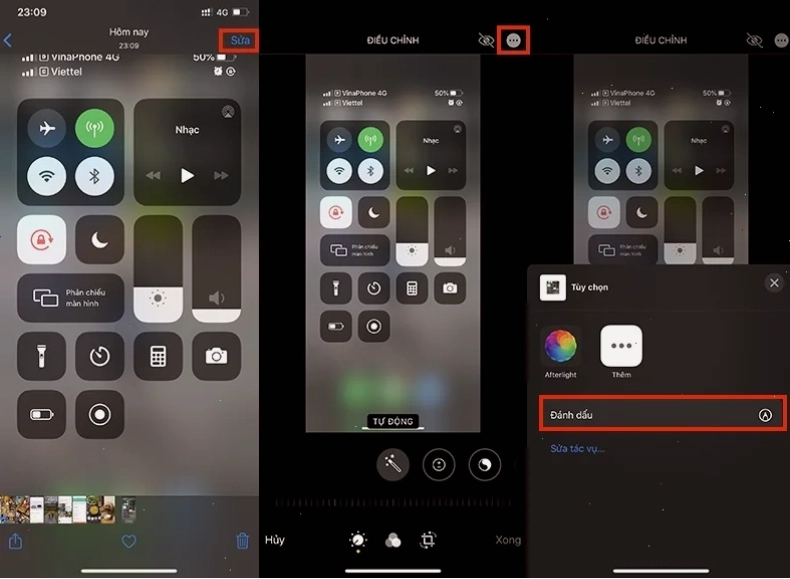
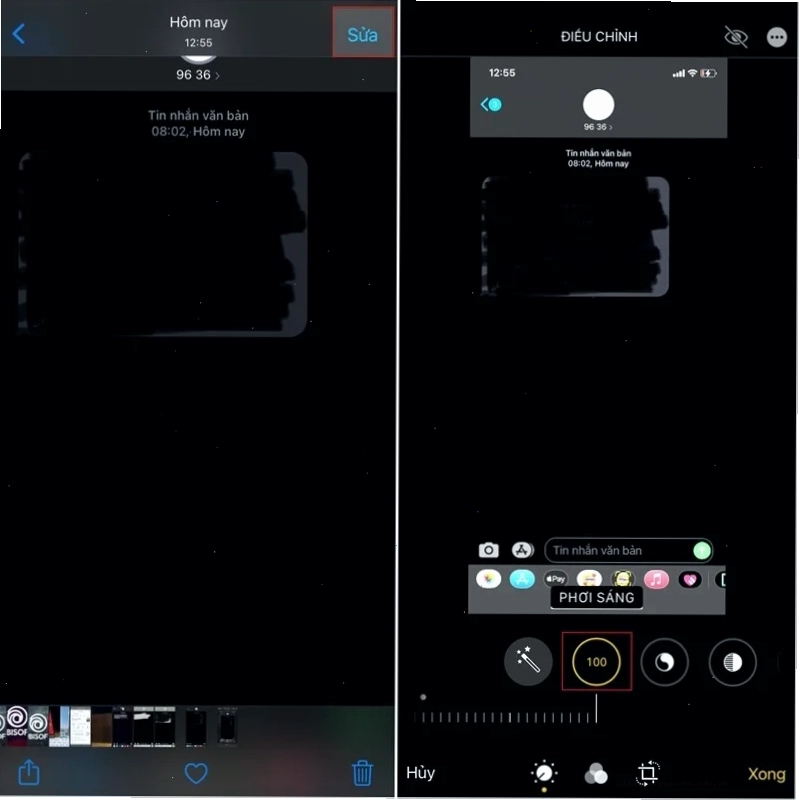
Bạn có thể truy cập vào ứng dụng Ảnh, chọn bức ảnh cần chỉnh sửa, sau đó nhấn 'Sửa'. Tại đây, bạn có thể điều chỉnh độ sáng, độ tương phản, bão hòa màu sắc và áp dụng các bộ lọc có sẵn. Đây là một cách nhanh chóng để cải thiện chất lượng ảnh mà không cần cài đặt thêm bất kỳ phần mềm nào.
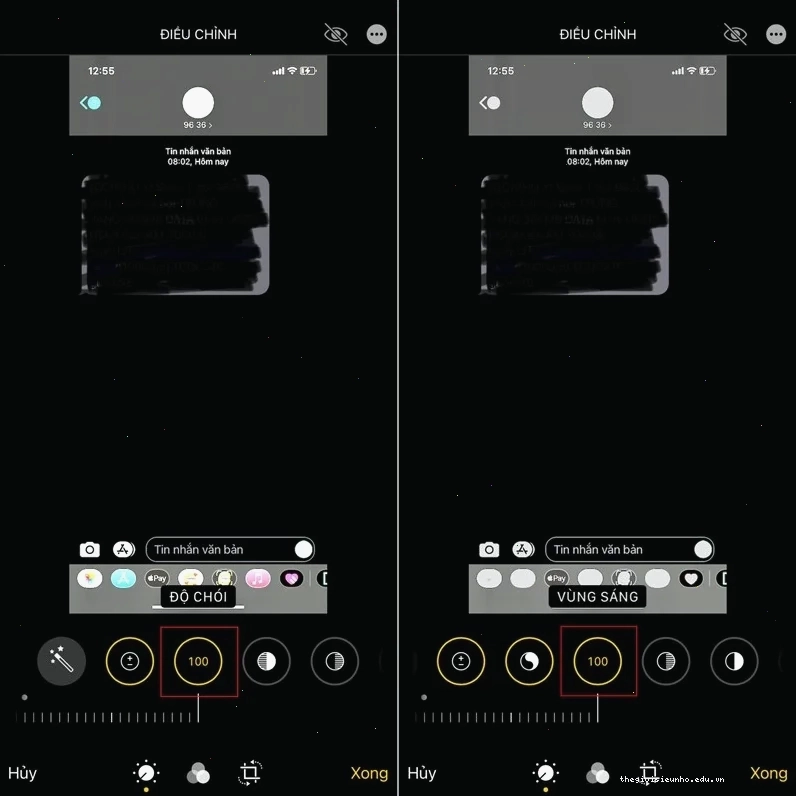
Lợi ích của việc tô màu lên ảnh trên iPhone
Việc tô màu lên ảnh không chỉ giúp bạn thể hiện sự sáng tạo mà còn mang lại nhiều lợi ích khác:
- Thư giãn và giải tỏa căng thẳng: Quá trình tô màu có thể mang lại cảm giác thư thái, giúp giảm bớt căng thẳng sau những giờ làm việc và học tập.
- Phát triển kỹ năng tư duy và sáng tạo: Khi lựa chọn màu sắc và phối hợp chúng, bạn đang rèn luyện khả năng tư duy thẩm mỹ và sự sáng tạo của bản thân.
- Tạo ra những kỷ niệm độc đáo: Biến những bức ảnh kỷ niệm thành những tác phẩm nghệ thuật cá nhân, mang đậm dấu ấn của riêng bạn.
So sánh Picsart Color với các công cụ chỉnh sửa ảnh khác
Mỗi ứng dụng chỉnh sửa ảnh đều có những ưu và nhược điểm riêng. Trong khi Picsart Color tập trung mạnh vào khả năng vẽ và tô màu kỹ thuật số, thì các ứng dụng khác có thể chuyên về chỉnh sửa ảnh nhanh, thêm bộ lọc hoặc tạo hiệu ứng ghép ảnh.
Đối với nhu cầu tô màu lên ảnh, Picsart Color nổi bật với bộ công cụ vẽ chuyên nghiệp, bảng màu linh hoạt và giao diện thân thiện. Tuy nhiên, nếu bạn chỉ cần chỉnh sửa cơ bản hoặc thêm bộ lọc nhanh, các công cụ tích hợp sẵn trên iPhone hoặc các ứng dụng nhẹ nhàng hơn có thể là lựa chọn phù hợp.
Xu hướng tô màu ảnh kỹ thuật số trên di động
Nhu cầu sáng tạo nghệ thuật trên thiết bị di động ngày càng tăng. Các ứng dụng như Picsart Color đã đón đầu xu hướng này, mang đến những công cụ mạnh mẽ cho phép người dùng thể hiện bản thân mọi lúc mọi nơi. Việc tô màu iphone không còn là điều xa vời mà đã trở thành một hoạt động giải trí và sáng tạo phổ biến.
Tương lai của việc chỉnh sửa ảnh và tô màu trên iPhone
Với sự phát triển không ngừng của công nghệ, chúng ta có thể kỳ vọng vào những cải tiến vượt bậc hơn nữa trong các ứng dụng chỉnh sửa ảnh và tô màu trên iPhone. Các tính năng trí tuệ nhân tạo có thể sẽ được tích hợp sâu hơn, giúp quá trình sáng tạo trở nên tự động và hiệu quả hơn. Việc tô màu lên ảnh trên iPhone sẽ ngày càng trở nên dễ tiếp cận và đa dạng hơn.